



Tối ưu tốc độ WordPress & Core Web Vitals là quá trình tinh chỉnh máy chủ lưu trữ (Hosting/Web Server), cấu hình bộ nhớ đệm trang (Page Caching), nén tài nguyên hình ảnh (WebP), loại bỏ mã CSS/JavaScript dư thừa và tối ưu cơ sở dữ liệu nhằm giúp website tải tức thì và vượt qua cả 3 chỉ số trải nghiệm trang của Google gồm LCP (≤ 2,5 giây), INP (≤ 200ms) và CLS (≤ 0,1) (Google Search Central — Understanding Core Web Vitals). Khi website đạt điểm hiệu năng xanh 90+ trên Google PageSpeed Insights, doanh nghiệp không chỉ được ưu tiên xếp hạng SEO mà còn giảm mạnh tỷ lệ khách hàng thoát trang trên thiết bị di động.
Bài viết chuyên sâu này nằm trong cụm chủ đề Hướng dẫn làm Website WordPress chuẩn SEO từ A-Z, hướng dẫn bạn từng bước cấu hình LiteSpeed Cache và xử lý triệt để các nguyên nhân gây chậm web mà không làm vỡ giao diện Elementor hay Gutenberg.
1. Giải mã 3 chỉ số Core Web Vitals cốt lõi của Google năm 2026 (LCP, INP, CLS)
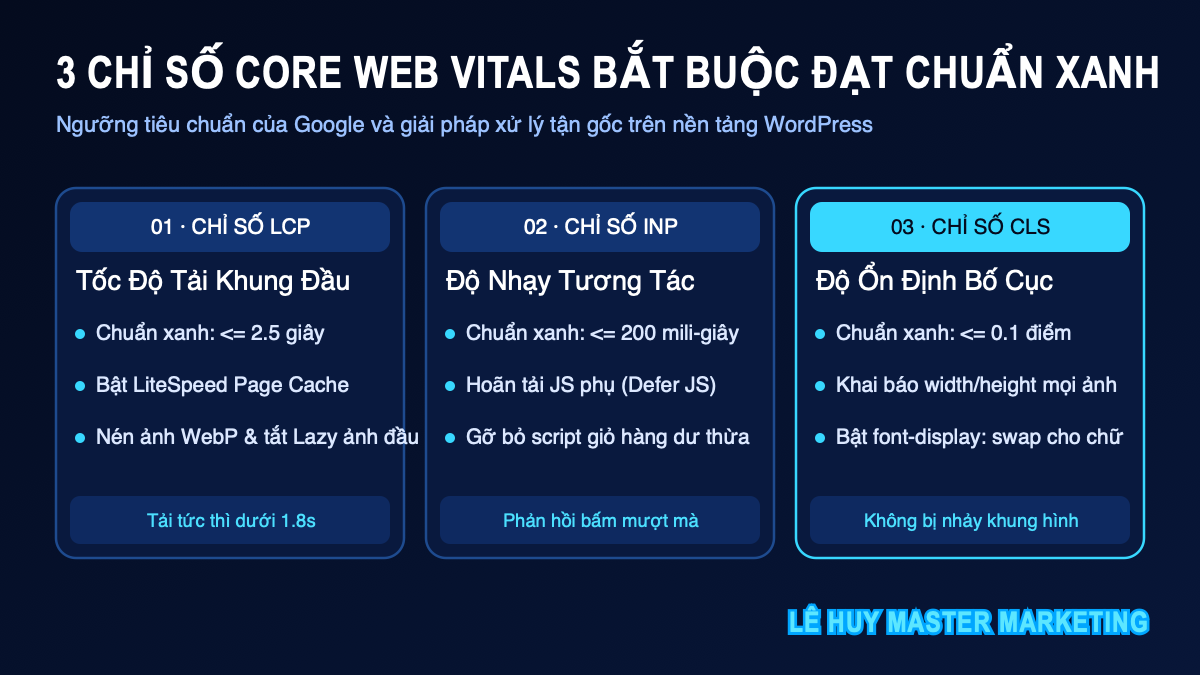
Theo tài liệu kỹ thuật chính thức từ Google web.dev — Web Vitals, Google đánh giá tốc độ và trải nghiệm thực tế của người dùng trên trang web thông qua 3 thước đo bắt buộc (được theo dõi trực tiếp trong báo cáo Core Web Vitals của Google Search Console):
| Chỉ số Core Web Vitals | Ý nghĩa đo lường thực tế | Ngưỡng Đạt Chuẩn Xanh (Good) | Nguyên nhân phổ biến gây lỗi trên WordPress | Giải pháp khắc phục dứt điểm |
|---|---|---|---|---|
| 1. LCP (Largest Contentful Paint) | Thời gian hiển thị phần tử nội dung lớn nhất trong khung nhìn đầu tiên (thường là ảnh bìa hoặc tiêu đề H1). | ≤ 2,5 giây | Máy chủ phản hồi chậm (TTFB cao), ảnh đầu trang quá nặng chưa nén WebP, hoặc bị chặn bởi CSS/JS. | Bật LiteSpeed Page Cache, nén ảnh chuẩn 1200x675px và tắt Lazy Load cho riêng tấm ảnh đầu trang (Hero Image). |
| 2. INP (Interaction to Next Paint) | Độ phản hồi của trang khi người dùng nhấp chuột, chạm màn hình hoặc bấm nút menu/biểu mẫu. | ≤ 200 mili-giây | Quá nhiều mã JavaScript chạy nền (tracking bên thứ ba, hiệu ứng nặng, script WooCommerce dư thừa). | Hoãn tải JavaScript không thiết yếu (Defer/Delay JS) và gỡ bỏ các script không dùng trên trang bài viết. |
| 3. CLS (Cumulative Layout Shift) | Độ ổn định bố cục trang (ngăn chặn tình trạng chữ và nút bấm bị nhảy vị trí khi trang đang tải). | ≤ 0,1 điểm | Thẻ ảnh <img> thiếu thuộc tính chiều rộng/chiều cao (width, height) hoặc phông chữ web tải trễ. | Luôn khai báo rõ width="1200" height="675" cho mọi hình ảnh và bật font-display: swap. |
2. Quy trình 6 bước cấu hình LiteSpeed Cache đạt điểm xanh 90+ an toàn (Không vỡ giao diện)
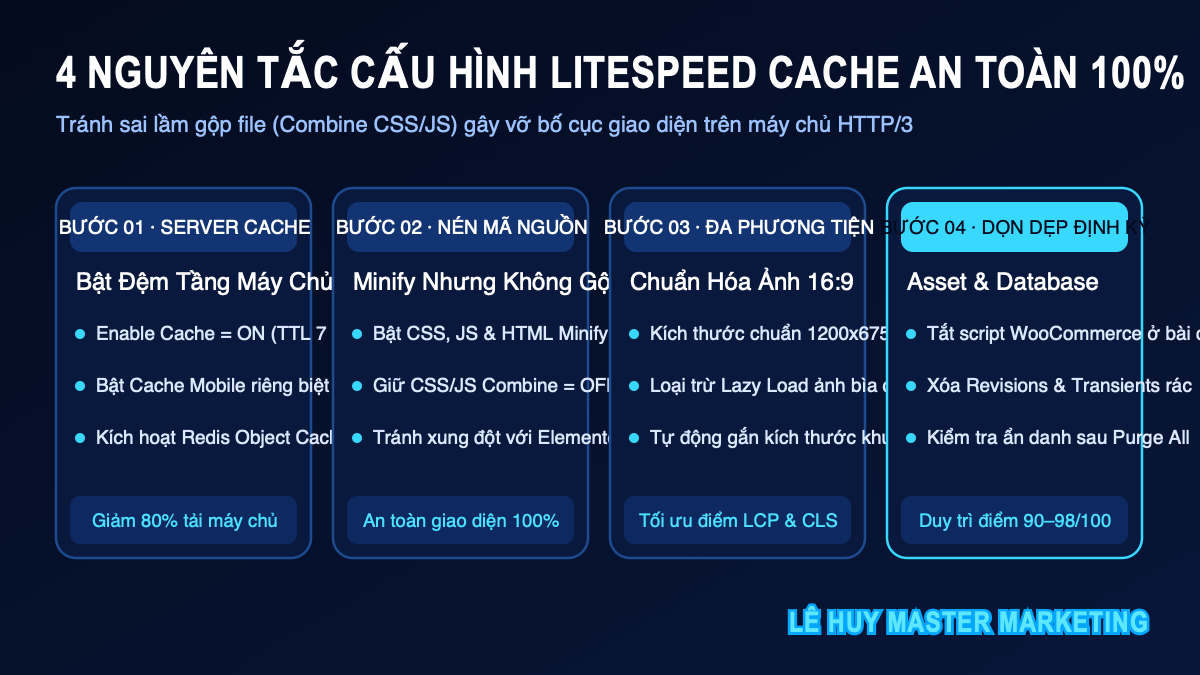
Dựa trên tài liệu hướng dẫn từ LiteSpeed Cache for WordPress Documentation, điểm khác biệt lớn nhất của LiteSpeed Cache (LSCWP) là khả năng lưu bộ nhớ đệm trực tiếp ở tầng máy chủ Web Server thay vì chỉ xử lý bằng PHP. Dưới đây là công thức cấu hình 6 bước an toàn tuyệt đối cho website dùng Astra và Elementor:
- Bước 1 — Kích hoạt Bộ nhớ đệm cấp Máy chủ (Tab Cache): Truy cập LiteSpeed Cache → Cache và bật Enable Cache = ON, Cache Mobile = ON (nếu giao diện có tách thành phần riêng cho di động) và giữ thời gian lưu bộ nhớ đệm công khai (Default Public Cache TTL) ở mức
604800giây (7 ngày) theo chuẩn LSCache Configuration. - Bước 2 — Bật Nén Mã Nguồn nhưng Không Gộp Tùy Tiện (Tab Page Optimization → CSS/JS): Bật CSS Minify = ON, JS Minify = ON và HTML Minify = ON để loại bỏ khoảng trắng dư thừa. Lưu ý quan trọng: Với máy chủ đã hỗ trợ giao thức HTTP/2 và HTTP/3, bạn nên để CSS Combine = OFF và JS Combine = OFF để tránh xung đột giao diện Elementor.
- Bước 3 — Tối ưu Đường dẫn Tải JavaScript (Giảm chỉ số INP): Trong tab JS Settings, chọn Load JS Deferred = Deferred (hoặc Delayed sau khi kiểm tra kỹ menu di động và biểu mẫu) để trình duyệt ưu tiên vẽ nội dung văn bản lên màn hình trước khi chạy các tệp script phụ.
- Bước 4 — Chuẩn hóa Hình ảnh & Khung nhìn Đầu tiên (Tab Image Optimization & Media): Nén toàn bộ ảnh sang định dạng thế hệ mới
WebP, bật Lazy Load Images = ON cho các ảnh bên dưới trang, nhưng bật Viewport Images / Exclude First Image để tấm ảnh bìa đầu tiên tải ngay lập tức, giúp điểm LCP giảm xuống dưới 1,8 giây. - Bước 5 — Bật Bộ nhớ đệm Đối tượng (Object Cache — Redis / Memcached): Nếu gói Hosting của bạn hỗ trợ Redis hoặc Memcached, hãy bật Object Cache = ON (Cổng
6379cho Redis) để tăng tốc độ truy vấn cơ sở dữ liệu WordPress lên gấp 3–5 lần, đặc biệt hữu ích khi quản trị trong/wp-admin/. - Bước 6 — Dọn dẹp Tài nguyên Ngoại lai & Cơ sở dữ liệu (Database Cleaner): Sử dụng một đoạn mã gọn nhẹ trong Code Snippets để tắt script giỏ hàng WooCommerce trên các trang bài viết tin tức, đồng thời vào LiteSpeed Cache → Database định kỳ mỗi tháng để xóa các bản nháp tự động (Post Revisions) và dữ liệu tạm (Transients) hết hạn.
Góc nhìn thực chiến từ Lê Gia Huy: Trong quá trình kiểm toán kỹ thuật cho nhiều website WordPress, tôi từng gặp trường hợp bật chế độ “Extreme / Aggressive” trên plugin cache làm mất sạch định dạng CSS của trang chủ chỉ vì tính năng gộp file (Combine CSS/JS) xung đột với bộ nhớ đệm của Elementor. Nguyên tắc vàng là: Nén mã (Minify) + Lưu đệm trang (Page Cache) + Tối ưu ảnh chuẩn kích thước + Hoãn tải JS phụ. Chỉ cần làm đúng 4 việc này, website của bạn đã đạt điểm tốc độ 90–98/100 rất bền vững mà không bao giờ lo lỗi hiển thị.
3. Cách kiểm tra và theo dõi tốc độ Website định kỳ bằng công cụ miễn phí
Sau khi hoàn tất cấu hình và bấm Purge All (Xóa toàn bộ bộ nhớ đệm cũ), hãy kiểm chứng hiệu quả thực tế qua 3 bước thuộc hệ sinh thái 5 công cụ SEO miễn phí thiết yếu:
- Kiểm tra trên Cửa sổ Ẩn danh (Incognito Window): Mở trang chủ, trang Công cụ miễn phí (/apps/) và 1 bài viết bất kỳ trên cả máy tính lẫn điện thoại để xác nhận menu, phông chữ và hình ảnh hiển thị hoàn chỉnh.
- Đo điểm thực nghiệm trên Google PageSpeed Insights: Nhập URL bài viết vào PageSpeed Insights để kiểm tra điểm Mobile và Desktop, chú ý chỉ số Time to First Byte (TTFB) và Largest Contentful Paint (LCP).
- Theo dõi dữ liệu người dùng thật (CrUX Data) trên Search Console: Mở mục Trải nghiệm → Chỉ số thiết yếu về trang web (Core Web Vitals) trong Google Search Console mỗi đầu tuần để đảm bảo 100% URL trụ cột đều nằm trong nhóm “Tốt (Good)”.
🔗 Hệ Sinh Thái Bài Viết Chuyên Sâu Cùng Cụm Chủ Đề (Cụm Thiết Kế Website WordPress, Landing Page & Tối Ưu Core Web Vitals):
- Trụ cột WordPressHướng dẫn làm Website WordPress chuẩn SEO & chuyển đổi từ A-Z cho doanh nghiệp
- Mới cập nhậtLanding Page là gì? Cấu trúc 9 phần thiết kế trang đích chuyển đổi cao
- Mới cập nhậtCRO là gì? 10 Kỹ thuật Tối ưu Tỷ lệ Chuyển đổi (A/B Testing) nhân đôi doanh số
- Mới cập nhậtTechnical SEO là gì? Checklist 12 hạng mục kiểm toán kỹ thuật Website từ A-Z
- So sánh nền tảngWordPress vs Wix (2026): So sánh chi tiết 7 tiêu chí cho doanh nghiệp SME
- Nền tảng SEO tổng thểSEO là gì? Hướng dẫn SEO Website từ A-Z cho người mới (2026)
- Chiến lược đa kênhCách lập Kế hoạch Marketing Online tổng thể cho doanh nghiệp SME
💡 Tài nguyên & Công cụ Thực chiến: Trải nghiệm ngay 6 Công cụ Marketing & SEO Miễn phí (/apps/) hoặc xem kết quả triển khai thực tế tại Hồ sơ năng lực & Dự án (Portfolio).
4. Câu hỏi thường gặp về tối ưu tốc độ WordPress (FAQ)
Tại sao sau khi bật LiteSpeed Cache thì giao diện website bị mất màu sắc hoặc lệch bố cục?
Nguyên nhân 99% là do bạn đã bật tính năng gộp tệp (CSS Combine / JS Combine) hoặc tạo UCSS tự động gây xung đột với các tệp định dạng của Elementor. Bạn chỉ cần tắt 2 tùy chọn Combine này trong mục Page Optimization, sau đó vào Elementor → Tools bấm Regenerate CSS & Data và xóa cache (Purge All) là giao diện sẽ khôi phục ngay lập tức.
Có nên cài cùng lúc LiteSpeed Cache và WP Rocket trên một website không?
Tuyệt đối không. Mỗi website chỉ nên sử dụng duy nhất 1 plugin tạo bộ nhớ đệm trang (Page Cache). Nếu máy chủ của bạn dùng LiteSpeed Web Server, bản thân plugin LiteSpeed Cache miễn phí đã có hiệu năng vượt trội nhờ tích hợp trực tiếp ở tầng máy chủ mà không cần cài thêm bất kỳ plugin cache nào khác.
Tốc độ tải trang ảnh hưởng như thế nào đến việc được các công cụ AI (GEO/AEO) trích dẫn?
Các trình thu thập dữ liệu thời gian thực của AI (như OAI-SearchBot của ChatGPT hay PerplexityBot) có giới hạn thời gian chờ (Timeout) rất ngắn khi quét web để trả lời người dùng. Một website phản hồi dưới 200ms và có mã HTML gọn nhẹ sẽ được AI đọc trọn vẹn nội dung nhanh hơn nhiều so với các trang tải chậm trên 3–4 giây.




Pingback: Hướng dẫn làm Website WordPress chuẩn SEO & chuyển đổi từ A-Z cho doanh nghiệp (2026) - Master Of Marketing
Pingback: Technical SEO là gì? Checklist 12 hạng mục kiểm toán kỹ thuật Website từ A-Z (2026) - Master Of Marketing
Pingback: Cách lập Kế hoạch Marketing Online tổng thể cho doanh nghiệp SME kèm mẫu thực chiến (2026) - Master Of Marketing
Pingback: CRO là gì? 10 Kỹ thuật Tối ưu Tỷ lệ Chuyển đổi (Conversion Rate Optimization) nhân đôi doanh số (2026) - Master Of Marketing
Pingback: Marketing Automation là gì? Hướng dẫn tự động hóa Marketing với AI, Email & CRM tiết kiệm 70% nhân sự cho SME (2026) - Master Of Marketing